Introdução ao Aplicativo Solverde para iOS
O aplicativo Solverde foi desenvolvido para oferecer uma experiência de jogo otimizada em dispositivos Apple. Ao contrário de uma app nativa na App Store, a Solverde utiliza uma Progressive Web App (PWA) que se instala diretamente no ecrã inicial do seu iPhone ou iPad. Esta abordagem permite acesso rápido, notificações push e um desempenho fluido, sem ocupar espaço desnecessário. Neste guia prático, explicamos cada etapa da instalação, os requisitos técnicos, o processo de registo e como resolver os problemas mais comuns.
Requisitos Técnicos e Preparação
Antes de começar, verifique se o seu dispositivo cumpre os requisitos mínimos. Necessita de um iPhone ou iPad com iOS 14 ou superior e uma ligação estável à internet. Recomenda-se ter pelo menos 50 MB de espaço livre para o cache da PWA. Além disso, certifique-se de que o Safari está atualizado, pois é o navegador recomendado para instalar a app. Se utiliza um bloqueador de anúncios ou de pop‑ups, desative‑o temporariamente durante a instalação.
- iOS 14 ou superior (iPhone 6s / iPad 5.ª geração ou modelos mais recentes)
- Ligação Wi‑Fi ou dados móveis estáveis (4G/5G)
- Espaço livre: pelo menos 50 MB
- Navegador Safari (versão mais recente)
- Bloqueadores de conteúdo desativados durante a instalação
Passo a Passo para Instalar a App
Siga estes passos para adicionar o atalho da Solverde ao ecrã inicial do seu iOS:
- Abra o Safari e aceda ao site oficial.
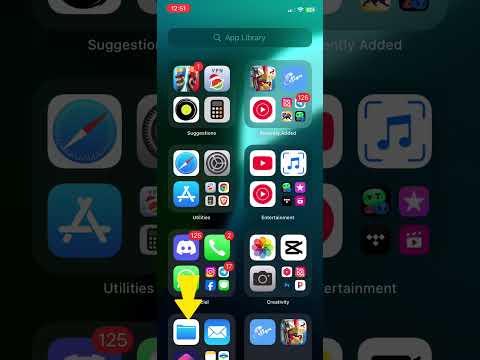
- Toque no ícone de partilha (quadrado com seta para cima) na barra inferior do Safari.
- Selecione a opção Adicionar ao Ecrã de Início.
- Pode editar o nome do atalho (por exemplo, “solverde”) e toque em Adicionar no canto superior direito.
- O ícone da app aparecerá no seu ecrã inicial. Toque‑o para abrir a PWA.
Após a instalação, a app funcionará em ecrã completo, sem a interface do Safari. A partir deste momento, pode usar a app como qualquer outra aplicação nativa.
Registo e Verificação de Conta
Depois de instalar a app, é necessário criar uma conta. Toque em Registar e preencha os dados solicitados: nome, e‑mail, data de nascimento e morada. O Solverde casino exige que todos os jogadores completem o processo de verificação (KYC) antes de poderem levantar fundos. Para isso, precisará de enviar os seguintes documentos através da área pessoal:
| Tipo de Documento | Finalidade |
|---|---|
| Cartão de Cidadão ou Passaporte | Confirmar identidade e idade |
| Comprovativo de morada (fatura recente, extrato bancário) | Verificar residência |
| Selfie com o documento de identificação | Prova de titularidade |
| Comprovativo de método de pagamento (fotografia do cartão com censura) | Validar depósitos e levantamentos |
O processo de verificação demora entre 24 h e 48 h úteis. Durante esse período, pode depositar e jogar, mas os levantamentos ficam suspensos até aprovação.
Bónus e Promoções Disponíveis
Ao completar o registo e efetuar o primeiro depósito, pode ativar o Solverde bonus de boas‑vindas — um bónus de 100% até 500 € mais 50 rodadas grátis. Para jogadores que preferem começar sem arriscar fundos próprios, existe um Solverde no deposit que oferece 10 € grátis após a verificação da conta. Para usufruir de ofertas adicionais, insira o Solverde promo code “SOLVERDE20” na secção de bónus da app. Além disso, semanalmente são atribuídas Solverde free spins em slots selecionadas, como Book of Dead e Starburst. Lembre‑se de que todos os bónus têm requisitos de aposta (geralmente 35x o valor do bónus) e prazos de validade de 7 dias.
Resolução de Problemas Comuns
A instalação da app é geralmente simples, mas podem surgir alguns contratempos:
- O ícone não aparece – Certifique‑se de que usou a opção “Adicionar ao Ecrã de Início” e não “Partilhar”.
- A app não abre – Feche o Safari completamente e tente novamente. Se o problema persistir, reinicie o dispositivo e reinstale a PWA.
- Notificações push não funcionam – Vá a Definições > Safari > Notificações e ative as permissões para o site oficial.
- Erro de carregamento – Verifique a sua ligação à internet. Se estiver a usar dados móveis, confirme que tem cobertura suficiente.
- Problemas de desempenho – Limpe a cache do Safari (Definições > Safari > Limpar histórico e dados dos sites) e reinstale a PWA.
Se nenhuma destas soluções funcionar, contacte o suporte da Solverde através do chat ao vivo disponível na app ou no site oficial. O apoio é rápido e responde em português.
